
Controlli Privacy dell'Album di Matrimonio: Moderazione, Galleria Nascosta e Password
Tre controlli privacy in un unico aggiornamento. Approva ogni caricamento ospite con la Moderazione Foto, nascondi la galleria fino alla rivelazione e ora proteggi l'album con una password — gli ospiti devono inserirla prima di vedere o caricare.
Provala ora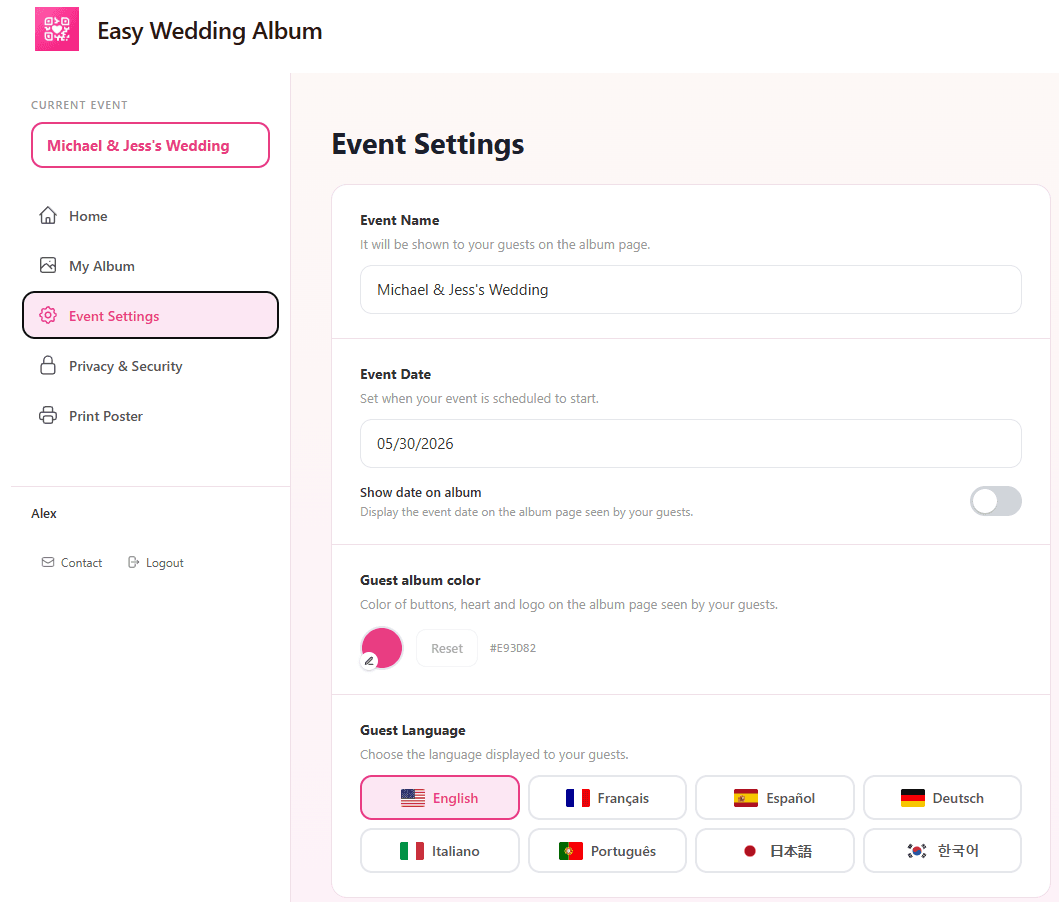
Entrambi i nuovi interruttori sono nelle tue Impostazioni Evento: Moderazione Foto e Nascondi galleria agli ospiti.
Nascosti per default
Con la moderazione attiva, ogni nuovo caricamento ospite resta invisibile nell'album finché non lo approvi.
Approvazione con un tocco
Approva foto e video uno alla volta dalla scheda Foto e Video — solo ciò che pubblichi diventa visibile.
Controllo totale
Niente più sorprese imbarazzanti davanti alla famiglia. Sei tu a decidere cosa appare nell'album e nello slideshow live.
Perché abbiamo creato la Moderazione Foto
Un album senza preoccupazioni
Le coppie ci chiedevano la stessa cosa: poter raccogliere tutte le foto degli ospiti, senza il rischio che un'immagine sfocata o imbarazzante spuntasse nello slideshow live durante la cena.
La Moderazione Foto risolve esattamente questo. Sposta l'interruttore nelle Impostazioni Evento e ogni nuovo caricamento entra in una coda privata di revisione. Approva in pochi secondi le migliori, lascia le altre nascoste — il tuo album resta impeccabile, gli ospiti continuano a contribuire e nulla va online senza il tuo via libera.
Come funziona
- 1.Apri Impostazioni Evento: nella tua dashboard, trova la scheda Moderazione Foto sulla destra.
- 2.Attiva la moderazione: la scheda passa da Disattivata a Attivata. Da qui in avanti tutti i nuovi caricamenti sono nascosti per default.
- 3.Rivedi in Foto e Video: apri la scheda Foto e Video per vedere i caricamenti in attesa.
- 4.Approva le tue preferite: pubblica foto e video nell'album live con un tocco. Ciò che non approvi resta semplicemente nascosto.
Cosa cambia (e cosa no)
- Funziona con foto e video
- Nessun cambiamento per gli ospiti — stesso QR
- Attivabile o disattivabile in qualsiasi momento
- I caricamenti nascosti non appaiono nello slideshow
- Approvazione da qualsiasi dispositivo
- Inclusa — senza costi extra
Nascondi Galleria agli Ospiti: Conserva l'album come tua sorpresa
Subito sotto la Moderazione Foto, nelle tue Impostazioni Evento, è arrivato un secondo interruttore: Nascondi galleria agli ospiti. Attivalo e i tuoi ospiti potranno continuare a scansionare il QR e caricare tutte le loro foto e i loro video — ma non potranno aprire la galleria dell'album. La raccolta resta una sorpresa privata, da svelare quando vuoi.
I caricamenti restano aperti
Gli ospiti scansionano, caricano, fatto. Il flusso di contributo non cambia — solo la vista galleria è nascosta.
Galleria privata
Solo tu vedi la raccolta. Perfetto quando vuoi una rivelazione curata dopo il matrimonio.
Attivazione con un clic
Subito sotto la Moderazione Foto nelle Impostazioni. Attivalo prima del matrimonio, disattivalo il giorno dopo.
Combina con la Moderazione
Usa entrambi gli interruttori per il controllo totale: nulla è approvato senza di te e nulla trapela in anticipo.
Quando usarla
Se vuoi che l'album sia come un regalo di nozze — qualcosa che tu e il tuo partner scoprite insieme prima — lascia Nascondi galleria attivata durante l'evento. Disattivala quando sei pronto a condividere il link con i tuoi ospiti.
Proteggi l'Album con Password: Solo gli Ospiti con il Codice Entrano
È arrivato il terzo controllo privacy: protezione dell'album con password. Imposta una password personalizzata dalla scheda Foto e Video, e il tuo album passa da pubblico a privato. Chiunque provi a vedere o caricare — inclusi i tuoi ospiti quando condividi il link — deve prima inserire la password. Perfetto per riservare l'album solo agli invitati, senza rischio che estranei si imbattano nei vostri ricordi di nozze.
Apri la scheda Foto e Video
Nella tua dashboard admin, vai alla scheda Foto e Video. Il nuovo pulsante Security è in alto, proprio accanto a Upload Photos & Videos e Download All. Lo stato attuale (PUBLIC o PRIVATE) è mostrato accanto all'icona.

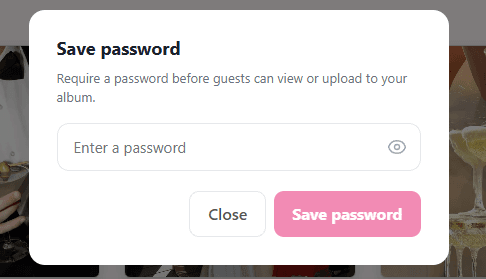
Imposta la password dell'album
Clicca su Security per aprire la finestra della password. Scegli quella che vuoi (abbastanza memorabile da condividere con gli ospiti) e premi Save password. Il tuo album è ora privato. Puoi modificare o rimuovere la password in qualsiasi momento dallo stesso posto o dalle Impostazioni Evento.
Gli ospiti sbloccano l'album con la password
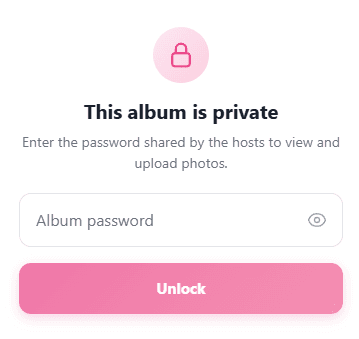
Quando un ospite scansiona il QR o apre il link dell'album, atterra su una schermata chiara che spiega che l'album è privato. Inserisce la password, tocca Unlock, e continua esattamente come prima — vedere, caricare, contribuire. Nessuna app, nessun account, nessun attrito extra oltre al singolo passaggio della password.
Solo ospiti invitati
Senza la password, QR e link non portano a nulla. Condividi la password con la tua lista invitati e con nessun altro.
Codice personalizzato e memorabile
Scegli ciò che vuoi — la data del matrimonio, una frase condivisa. Facile da dire e da ricordare per gli ospiti.
Un solo passaggio per gli ospiti
Gli ospiti scansionano, digitano la password una volta, e sono dentro. La sessione resta sbloccata sul telefono — niente da reinserire.
Attivabile/disattivabile in qualsiasi momento
Cambia la password, rimuovila o riattivala dallo stesso pulsante Security — o dalle Impostazioni. Tu hai il controllo.
Dove gestire la password
Due punti di accesso: il pulsante Security nella scheda Foto e Video (dove la imposti la prima volta) o il controllo equivalente nelle Impostazioni Evento. Disattivala da entrambi se vuoi rendere l'album di nuovo pubblico — le tue foto e i tuoi video restano esattamente dove erano, solo il blocco se ne va.
Perfetta per coppie che vogliono…
Uno slideshow live impeccabile
Solo le foto approvate sullo schermo della sala — niente immagini sfocate o fuori tema.
Contenuti adatti a tutti
Filtra ciò che non è adatto a nonni o bambini prima che diventi visibile.
Un album finale curato
Conserva i ricordi migliori, lascia fuori duplicati e scatti accidentali.
Tranquillità per eventi privati
Fidanzamenti, rinnovi delle promesse, cerimonie intime — la moderazione tiene tutto sotto controllo.
Prendi il controllo del tuo album oggi
La Moderazione Foto è disponibile da oggi per tutti gli album, nuovi ed esistenti. Nessun aggiornamento richiesto — è inclusa nel tuo pagamento unico di 29€.
Configurazione in 1 minuto
Domande Frequenti
Cosa fa esattamente la Moderazione Foto?
Quando la moderazione è attiva, ogni foto o video caricato da un ospite viene nascosto dall'album e dallo slideshow live finché non lo approvi dalla scheda Foto e Video.
Dove attivo la moderazione?
Nella tua dashboard apri Impostazioni Evento. La scheda Moderazione Foto è sulla destra — sposta l'interruttore per attivarla. Puoi disattivarla in qualsiasi momento.
Gli ospiti sanno che le loro foto sono in attesa?
No. Per loro l'esperienza resta identica — scansionano il QR e caricano le foto come sempre. Solo tu vedi la coda di moderazione.
La moderazione vale anche per i video?
Sì. Copre sia foto che video — niente appare nell'album o nello slideshow senza la tua approvazione.
Posso attivarla a matrimonio già iniziato?
Sì. Puoi attivarla in qualsiasi momento. Le foto già approvate restano visibili; i nuovi caricamenti finiscono in coda.
Cosa fa l'opzione Nascondi galleria agli ospiti?
Quando questo interruttore è attivo, i tuoi ospiti possono continuare a scansionare il QR e caricare foto e video come al solito, ma non possono aprire la galleria dell'album per vedere cosa hanno caricato gli altri. La raccolta resta visibile solo a te, perché l'album sia una sorpresa da svelare dopo il matrimonio.
Dove attivo Nascondi galleria?
Nelle Impostazioni Evento, subito sotto la scheda Moderazione Foto, trovi Nascondi galleria agli ospiti. Sposta l'interruttore per attivarla. Puoi disattivarla quando sei pronto a condividere la galleria con i tuoi ospiti.
Posso combinare Moderazione Foto e Nascondi galleria?
Sì — sono due interruttori indipendenti pensati per essere combinati. Attivali entrambi per un flusso completamente privato: ogni caricamento attende la tua approvazione e la galleria stessa non è visibile agli ospiti.
Come funziona la protezione con password?
Apri la scheda Foto e Video e clicca sul pulsante Security in alto. Inserisci una password qualsiasi nella finestra Save password e salva. Il tuo album passa da PUBLIC a PRIVATE. Da quel momento, ogni ospite che apre il link o scansiona il QR atterra su una schermata di sblocco e deve inserire la password per vedere o caricare.
Dove inseriscono la password gli ospiti?
Non appena aprono il tuo album, gli ospiti vedono una schermata di sblocco chiara intitolata «Questo album è privato» con un singolo campo password. Inseriscono il codice che hai condiviso, premono Unlock e continuano normalmente — vedere la galleria, caricare foto, contribuire allo slideshow. Lo stato sbloccato resta sul loro dispositivo, senza dover reinserire.
Posso modificare o rimuovere la password?
Sì, in qualsiasi momento. Apri Foto e Video e clicca su Security — o vai nelle Impostazioni Evento. Da entrambi puoi aggiornare la password o disattivarla del tutto, riportando l'album a pubblico. Le tue foto e i tuoi video restano esattamente dove erano; cambia solo il blocco.
Posso combinare password, moderazione e nascondi galleria?
Sì — i tre controlli sono indipendenti e si combinano. Attivali tutti e tre per la massima privacy: solo gli ospiti con la password raggiungono l'album, ogni caricamento attende la tua approvazione e la galleria resta nascosta agli ospiti fino alla tua rivelazione.
Queste funzioni sono incluse nel pacchetto da 29€?
Sì. Moderazione Foto, Nascondi galleria agli ospiti e la protezione con password sono tutte incluse senza costi extra nel pagamento unico di 29€, insieme a foto e video illimitati e allo slideshow live.